

Una biblioteca visual para WordPress permite encontrar imágenes con rapidez, evitar duplicados y saber qué recursos pueden publicarse. Para una PYME, Google Drive puede funcionar como repositorio central si existe una estructura compartida y reglas sencillas.
Define una estructura de carpetas fácil de mantener
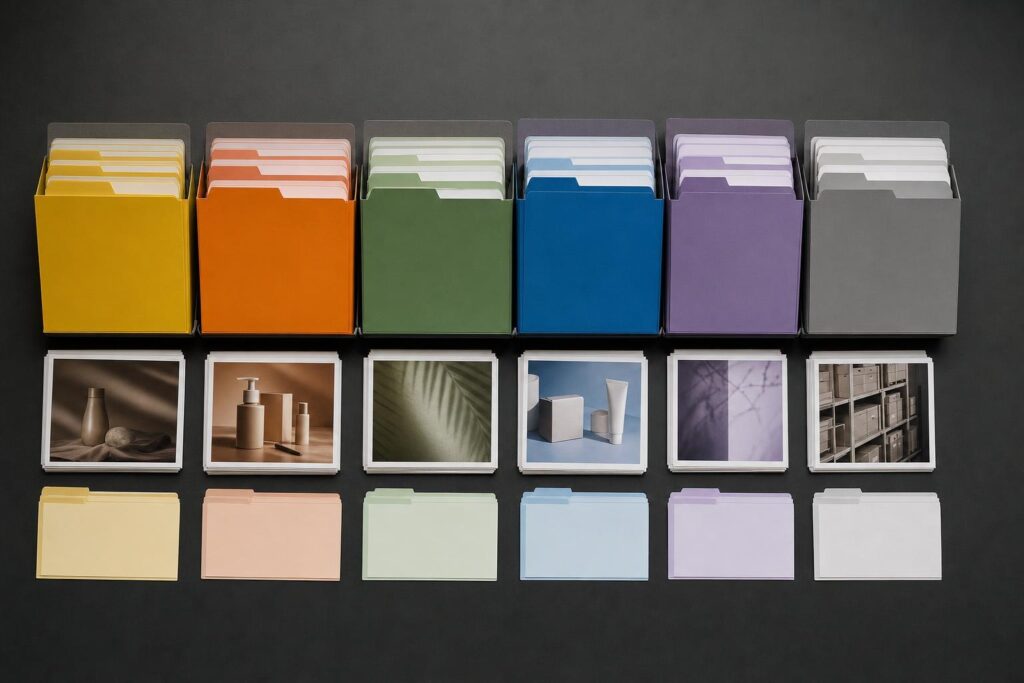
Organiza los archivos según la forma en que tu equipo los busca: primero por marca o proyecto y después por tema, canal o estado. Esta estructura puede copiarse y adaptarse:
Biblioteca visual
├── 01_Marca
│   ├── Logotipos
│   ├── Colores_y_elementos
│   └── Fotografías_institucionales
├── 02_Productos_y_servicios
├── 03_Temas_de_contenido
│   ├── Consejos
│   ├── Casos_de_uso
│   └── Preguntas_frecuentes
├── 04_Campañas
├── 05_Recursos_con_licencia
└── 99_Archivo
Si administras varias marcas, crea esta estructura dentro de una carpeta independiente para cada una. Evita organizar únicamente por año: una imagen puede seguir siendo útil después de terminar una campaña.
Nombra y documenta cada recurso
Usa nombres descriptivos como servicio-mantenimiento-web-equipo-oficina-01.jpg. Evita archivos llamados IMG_4582, final o nuevo-final-2.
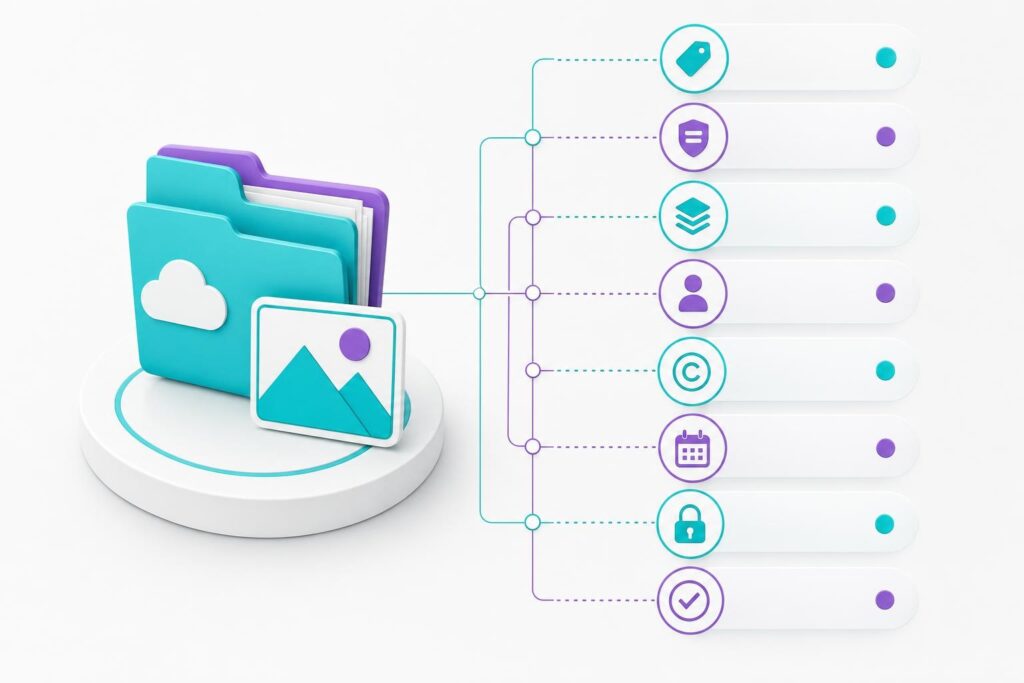
Acompaña la biblioteca con una hoja de cálculo que registre:
- Nombre y enlace del archivo.
- Marca, tema y campaña relacionados.
- Autor, proveedor o fuente.
- Tipo de licencia o autorización.
- Fecha de vencimiento, si existe.
- Restricciones de uso y personas autorizadas.
- Estado: disponible, en revisión o archivado.
Conectar Google Drive con otro sistema no sustituye la revisión de permisos, vigencia y contexto de cada imagen. La seguridad de la conexión controla el acceso al repositorio; la seguridad del sitio depende de la configuración y mantenimiento de WordPress. Ninguna de las dos garantiza posicionamiento SEO.
Selecciona imágenes antes de subirlas a WordPress
Antes de publicar, confirma que la imagen corresponda al contenido, conserve la identidad de la marca y tenga autorización vigente. Después prepara una copia optimizada para web, con dimensiones apropiadas, peso razonable y texto alternativo descriptivo. Para complementar este paso, consulta el checklist de accesibilidad web básica para PYMES.
Errores que dificultan la reutilización:
- Mezclar originales, borradores y archivos publicados.
- Duplicar carpetas para cada integrante.
- Guardar imágenes sin fuente ni permiso documentado.
- Usar nombres ambiguos o depender solo del buscador.
- Publicar recursos desactualizados sin revisar su contexto.
Una revisión periódica ayuda a archivar materiales vencidos y mantener visible únicamente lo que el equipo realmente puede reutilizar.